Vigor 2136 建立 WireGuard 站点到站点VPN
WireGuard 是一种快速、安全的现代 VPN 协议,使用公钥交换。与 OpenVPN 相比,WireGuard 提供更好的性能。
本文介绍如何在Vigor2136 之间(含Vigor 2136,Vigor 2136AX)创建 WireGuard Site-to-Site VPN 隧道。
本文同样适用其他DrayOS 5系列Vigor路由器,例如Vigor 2928系列。
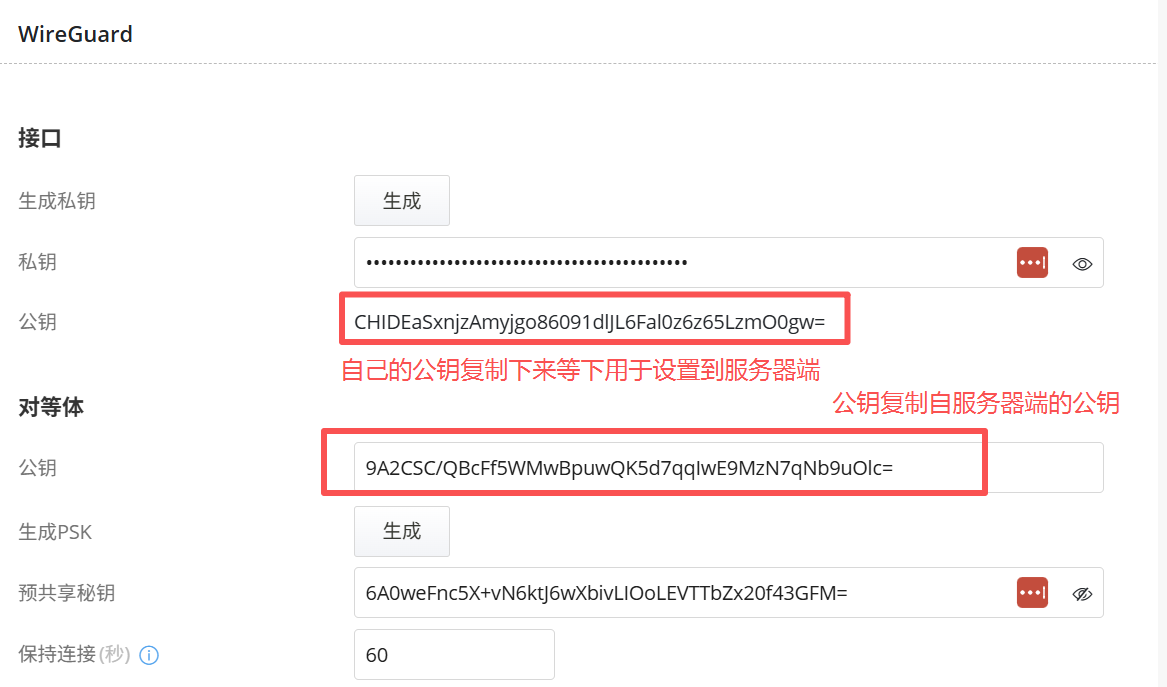
简单地说,Wireguard是一种在本地生成密钥对后,将彼此的公钥交给对方,使对方可以解密自己发出的加密包的VPN连接方式。
为了轻松地在两个 Vigor2136 之间配置 WireGuard VPN,请同时打开两个路由器的网页。
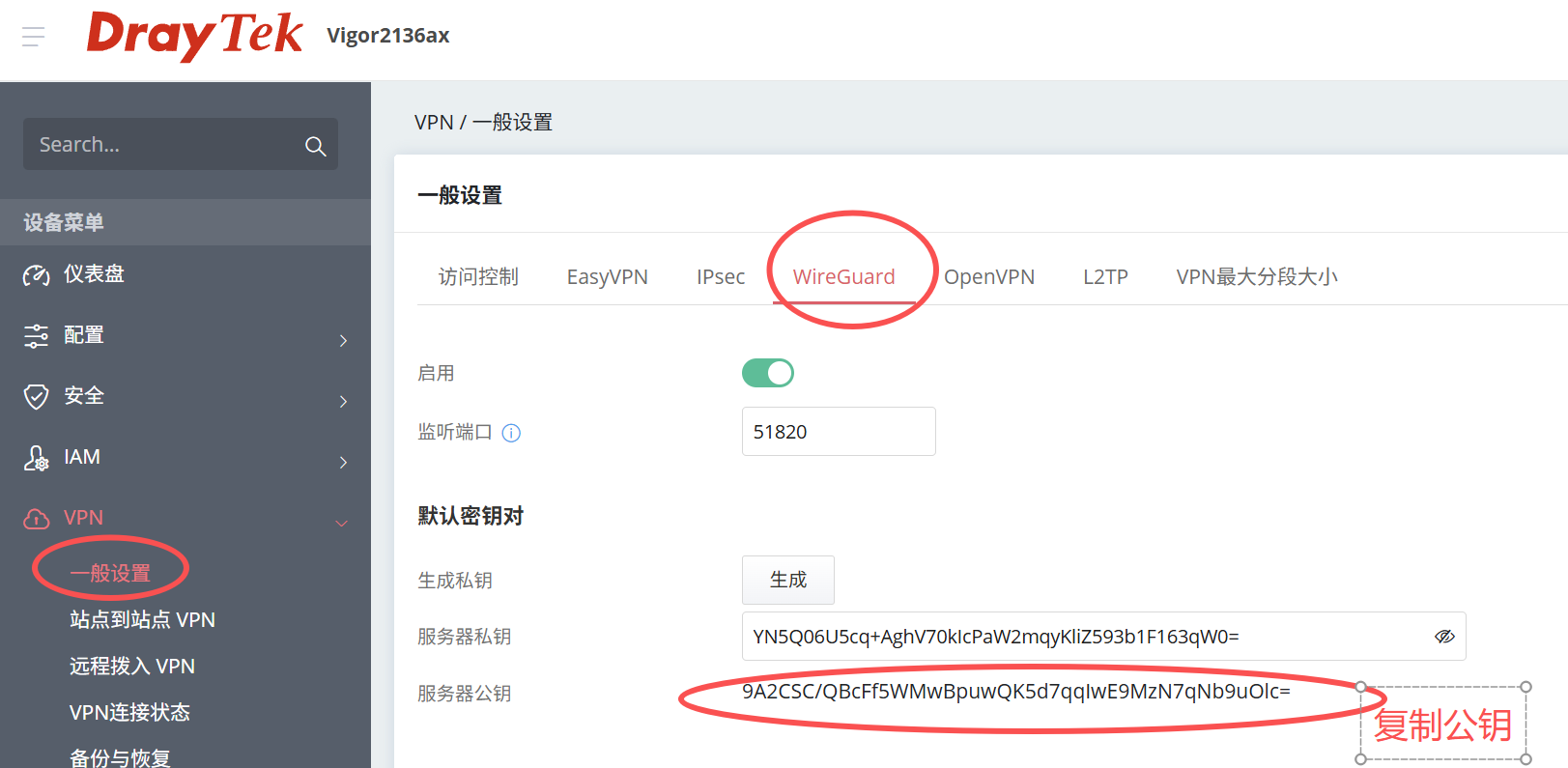
步骤一、在 WireGuard VPN 服务器上设置通用密钥
通过 VPN / 一般设置 /WireGuard 激活 WireGuard VPN 服务
通用设置中的密钥对用于 Vigor Router。
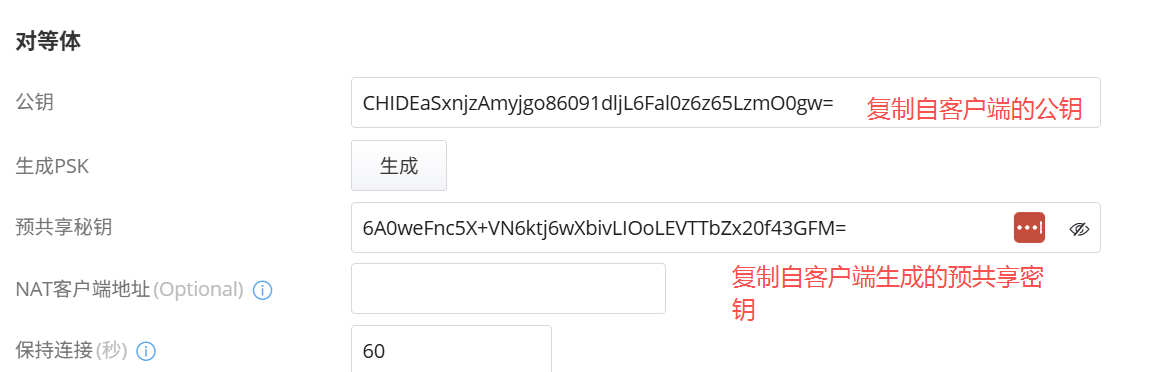
对等 WireGuard VPN 客户端需要 Vigor Router 的公钥来创建 WireGuard VPN 配置文件。复制 WireGuard VPN 服务器的公钥。
步骤二:在 VPN 客户端路由器上设置 WireGuard VPN 站点到站点 配置文件
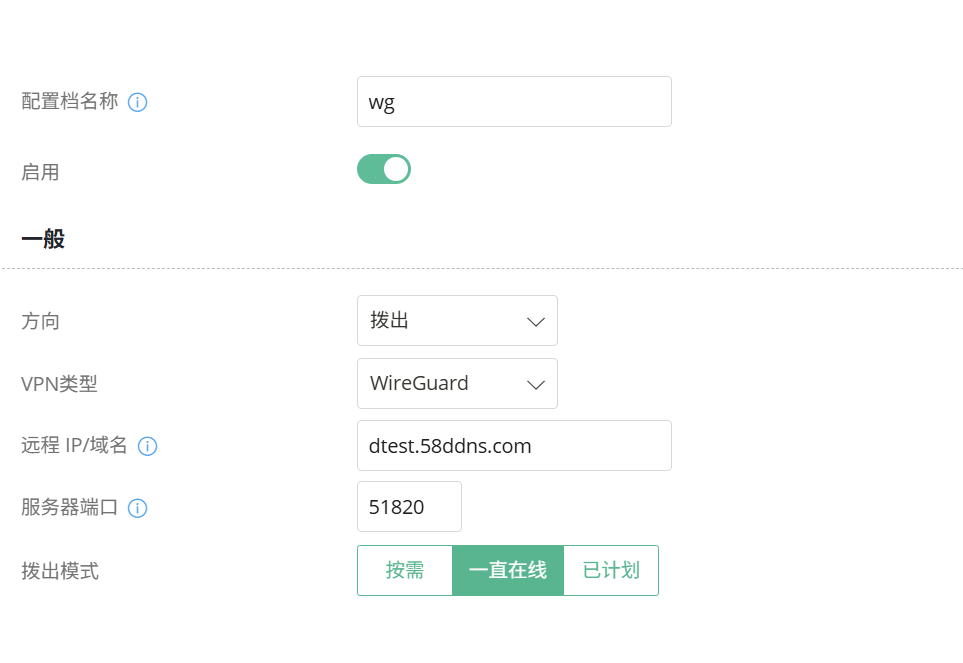
进入 VPN / 站点到站点 VPN,点击添加 + 创建 VPN 站点到站点 配置文件。
通用设置:
WireGuard 设置
接口
对等
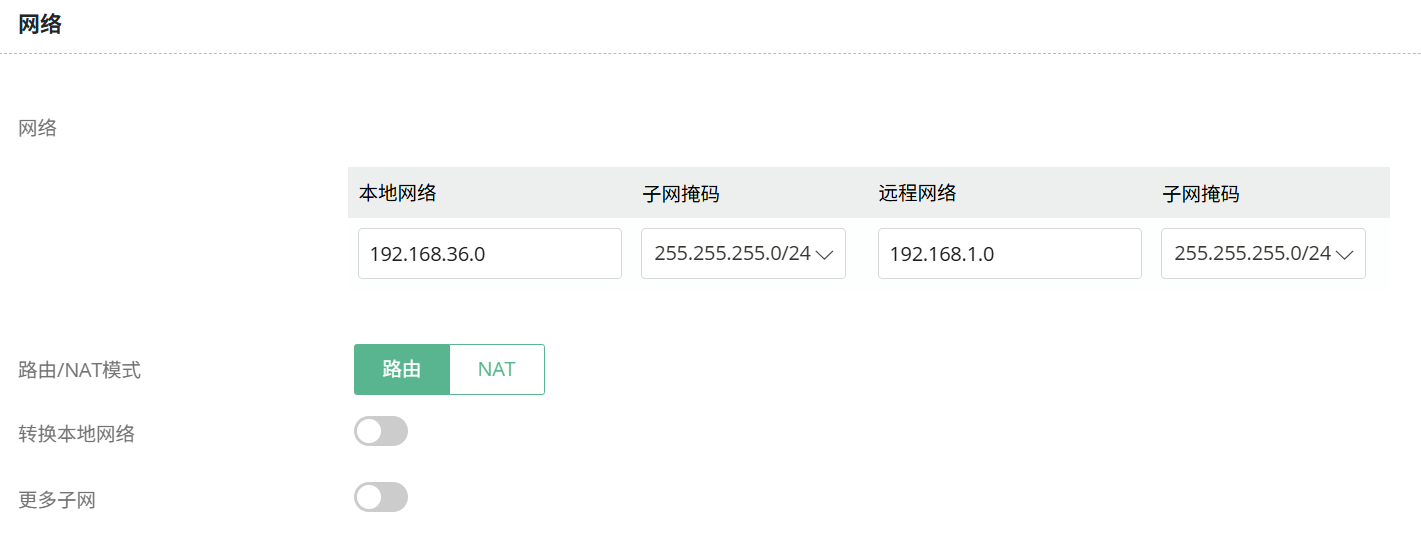
网络设置
步骤3:在 VPN 服务器上设置 WireGuard VPN 站点到站点 配置文件
进入 VPN / 站点到站点 VPN,点击添加 + 创建 VPN 站点到站点 配置文件。
通用设置:
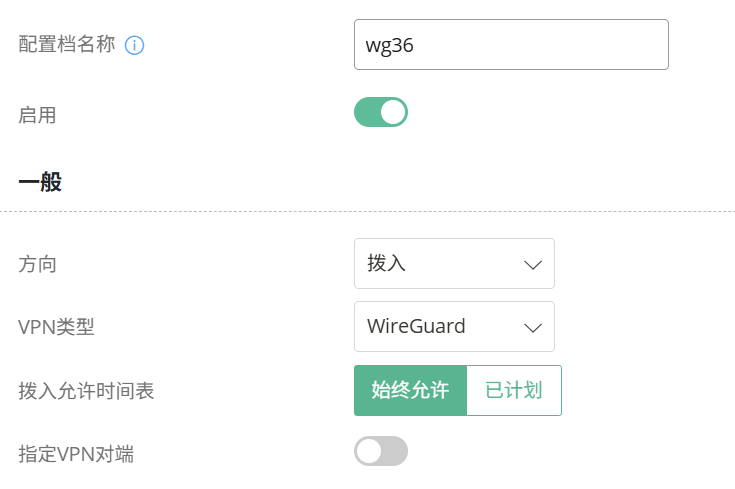
WireGuard 设置
对等
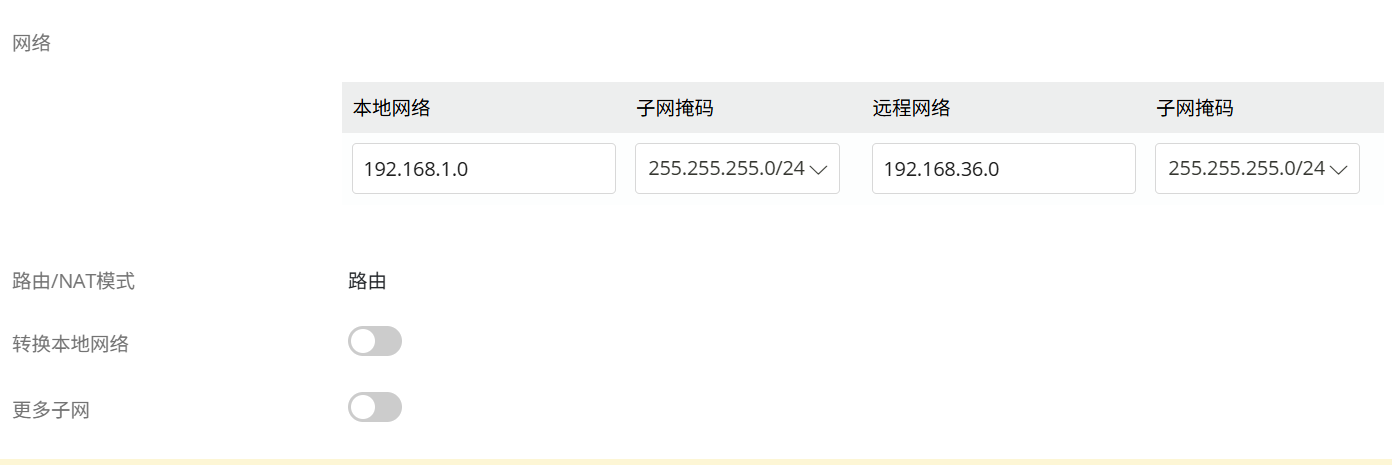
网络设置
以上设置完成后,点击应用保存服务器端设置
客户端设置保存
返回客户端路由器的 VPN 站点到站点 配置文件设置页面并点击应用保存设置。
查看连接状态
进入 VPN / VPN 连接状态 检查 WireGuard 站点到站点 VPN 连接是否已建立。
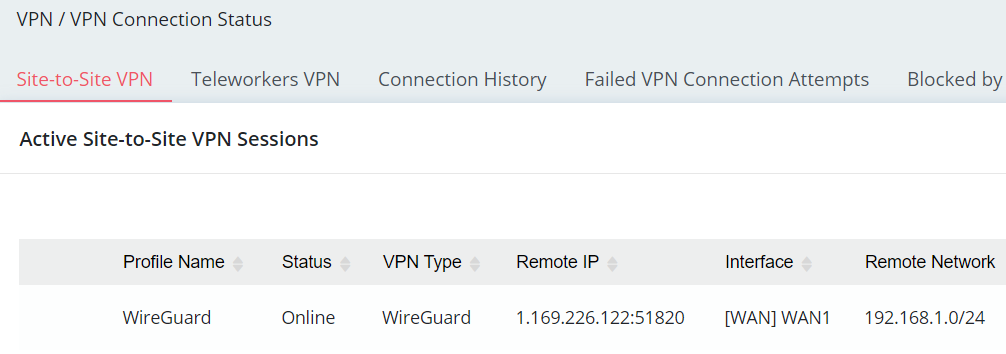
并使用 ping 来确保通过 VPN 连接到远程服务器是否正常工作。
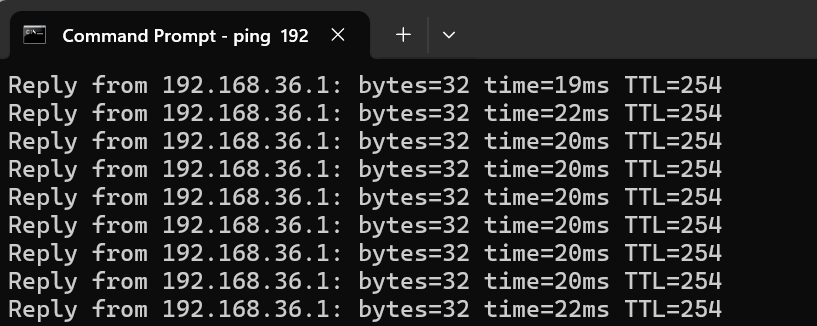
当 ping 远程路由器的 LAN IP 检查连接时,请通过系统维护 / 管理 启用 LAN 访问的 Ping 选项。这样,远程路由器就可以通过 VPN 连接回复 Ping。
