仅在工作时间允许VPN远程拨号连接
来自互联网的网络攻击日益频繁。为了解决安全问题,网络管理员可以选择仅在工作时间启用VPN服务,而不是全天开放。Vigor路由器支持VPN连接的定时调度功能。
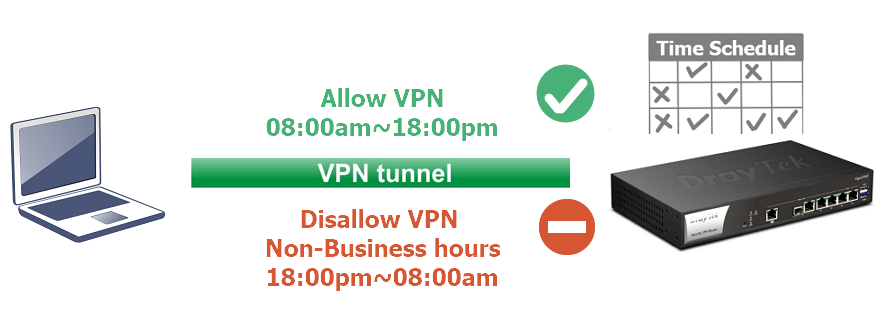
支持的型号/固件版本:
- Vigor3910/Vigor2960,固件版本3.9.6后
- Vigor2927/Vigor 2915等,固件版本4.3.1后
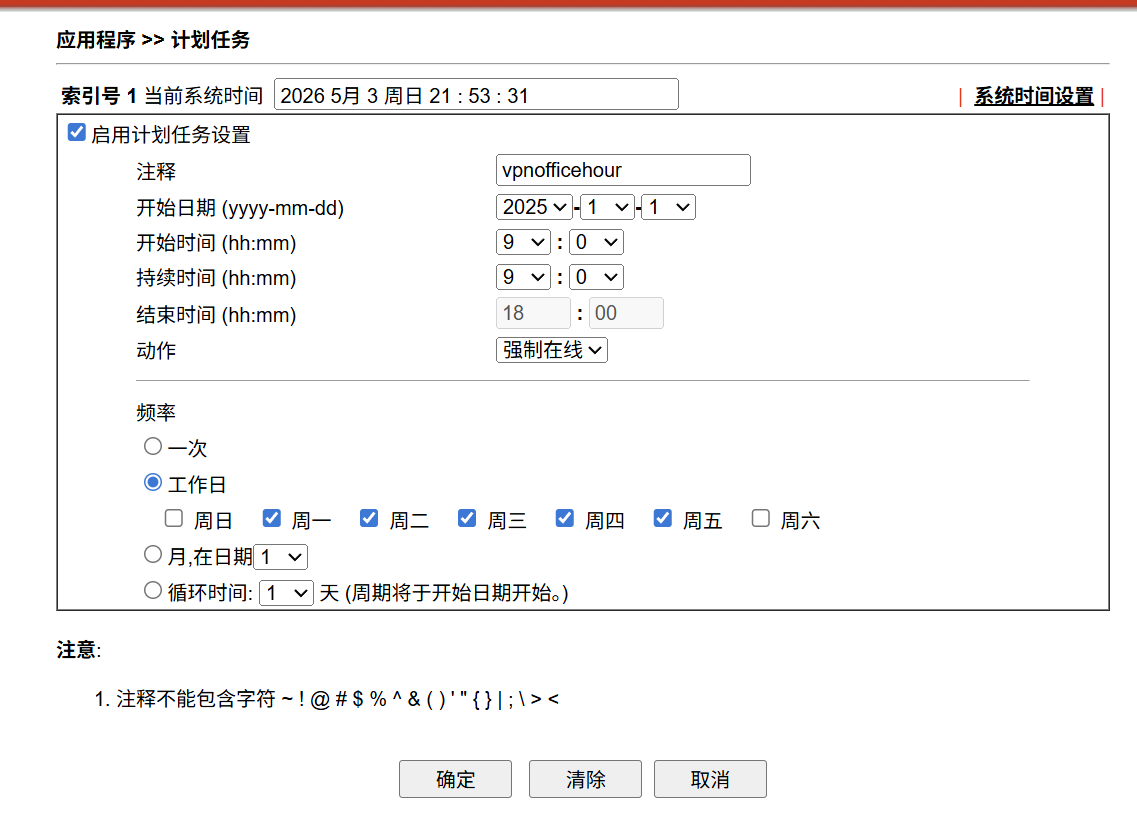
- 进入应用程序>>计划任务。确保路由器的当前系统运行时间与当前时间一致,然后启用配置文件。

- 创建非工作时间的配置文件。
选择开始日期、开始时间和持续时间。
选择操作方式为强制断开。选择强制断开操作是必要的,否则它将无法在VPN远程拨号配置文件中正常工作。
设置计划任务的执行频率。
然后点击确定。
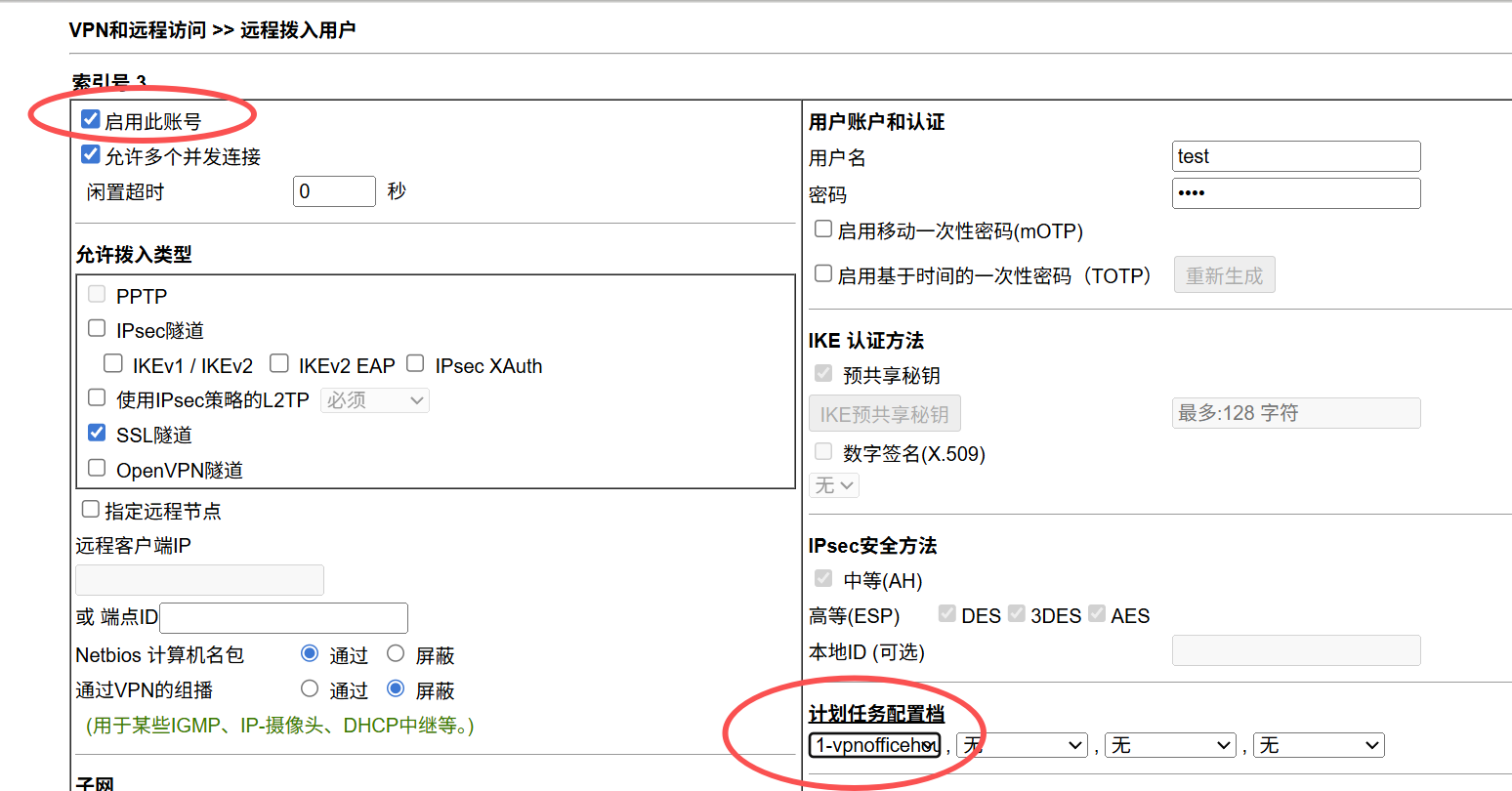
- 进入VPN和远程访问>>远程拨号用户,创建一个VPN配置文件。
a. 启用此账户。
b. 选择拨号类型。
c. 输入用户名和密码。
d. 选择在步骤1中创建的定时调度配置文件。
e. 点击确定。
现在此VPN连接只能在工作时间内连接。
当VPN用户在非工作时间尝试拨号时,我们将在VPN系统日志中看到消息"XXX当前处于定时调度关闭状态"。
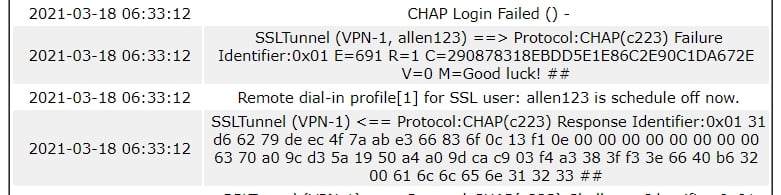
如果VPN用户在设置定时调度配置文件后仍然可以连接,请检查以下项目:
定时调度配置文件的时间是否与路由器时间匹配。
定时调度配置文件中的操作是否设置为强制断开。
但是,Vigor路由器不会断开在工作时间创建的现有VPN连接。要在下班后踢出已在线的VPN用户,我们可以创建一个带有断开操作的智能操作配置文件来达到此目的。(在Vigor2962/3910固件版本4.3.2及更高版本上支持)
- 进入应用程序 >> 智能操作。启用一个智能操作配置文件。
输入备注。
在事件类型中,选择定时调度并选择您的定时调度配置文件。
选择远程拨号用户作为操作类别。
选择断开连接作为操作类型。
选择您想要应用配置文件范围。然后点击确定保存。
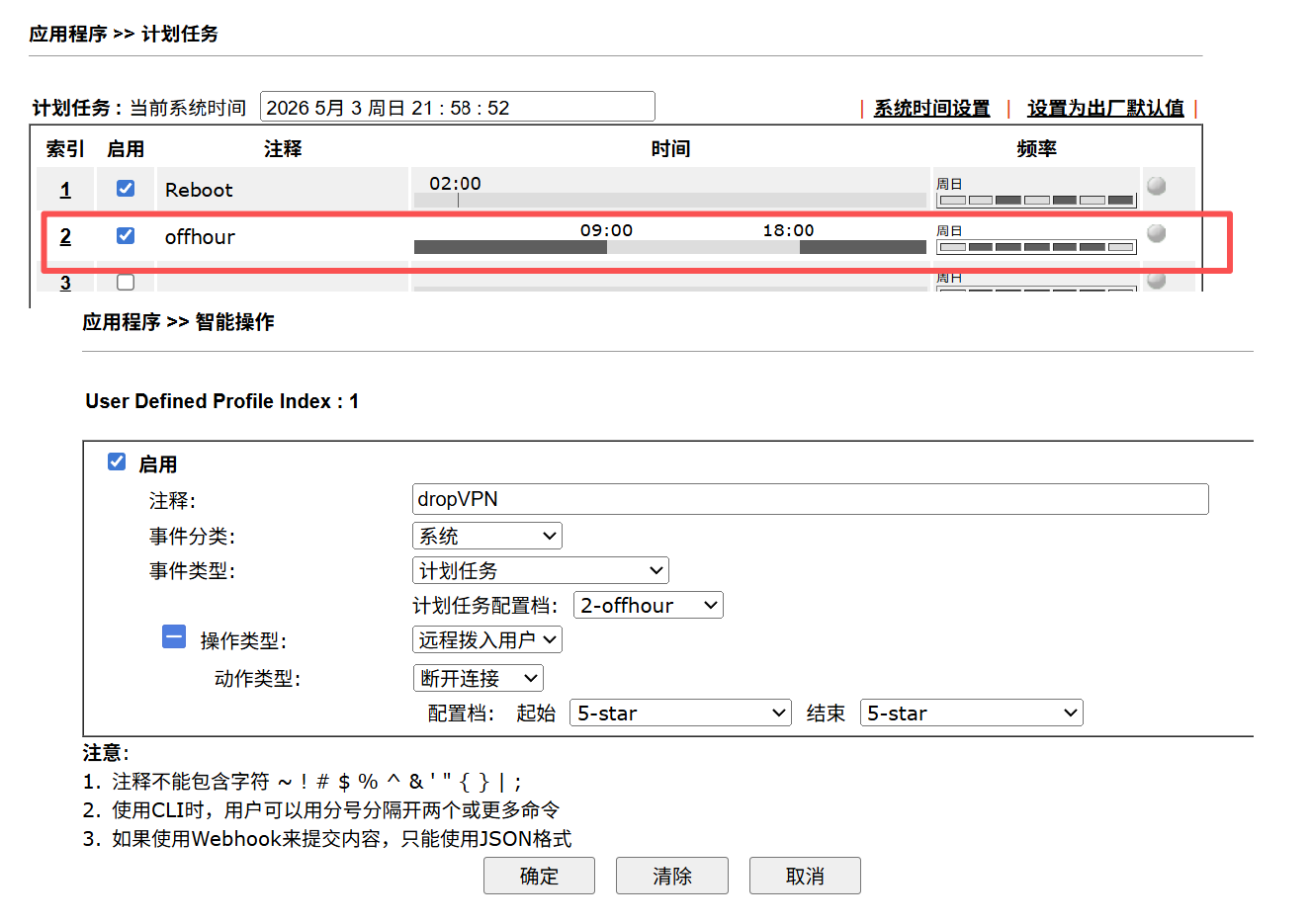
配置完成后,Vigor路由器将在下班时间断开VPN连接。我们可以在系统日志消息中看到该操作。

来自互联网的网络攻击日益频繁。为了解决安全问题,网络管理员可以选择仅在工作时间启用VPN服务,而不是全天开放。Vigor2136路由器支持VPN连接的定时调度功能。
本文将指导您配置路由器,以仅在指定的工作时间内允许远程办公人员使用VPN访问。
- 进入配置/对象。确保WUI页面右上角显示的系统时间准确。然后点击添加创建一个定时调度配置文件。
输入配置文件名称。
设置工作时间的开始时间和结束时间。这里我们设置为08:00~18:00。
设置此配置文件的重复频率。这里我们设置为每周一到周五。
点击应用保存配置文件。
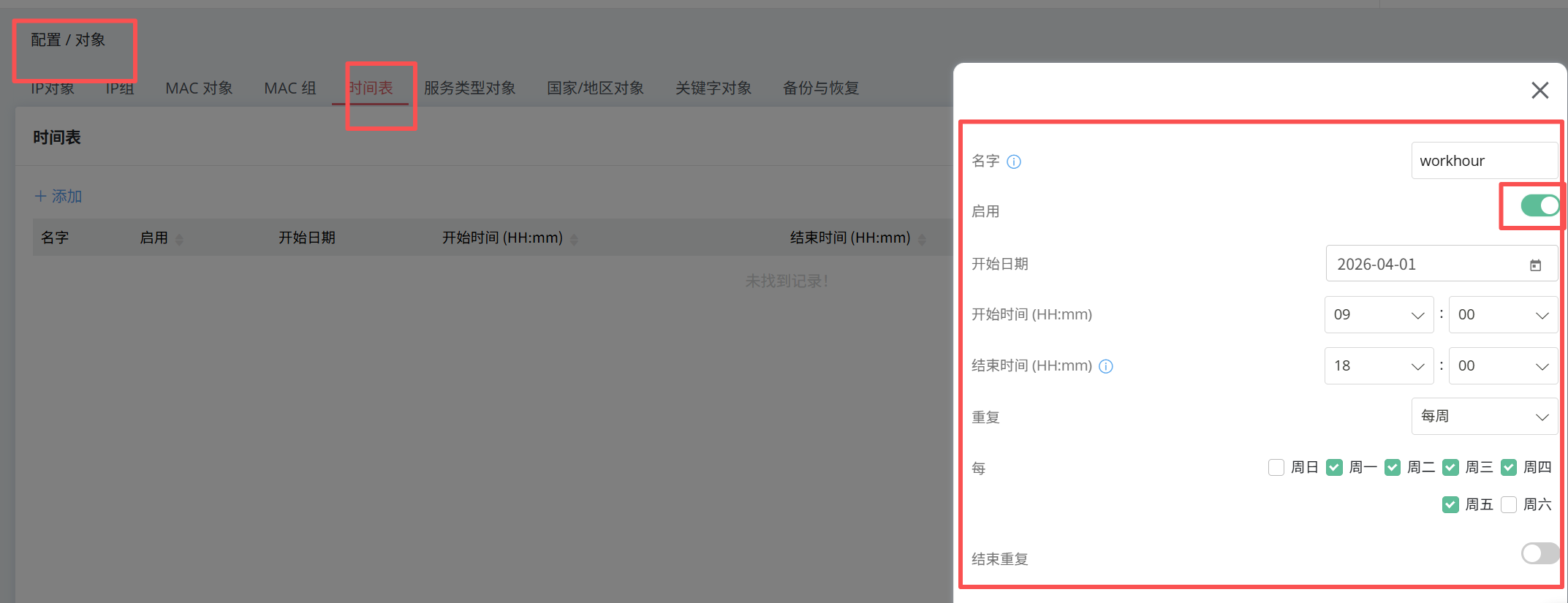
- 进入VPN/远程办公人员VPN。编辑我们要应用定时调度的用户。在远程办公人员VPN菜单中,
选择按定时调度开启。
选择在步骤1中创建的定时调度配置文件。
点击应用保存更改。
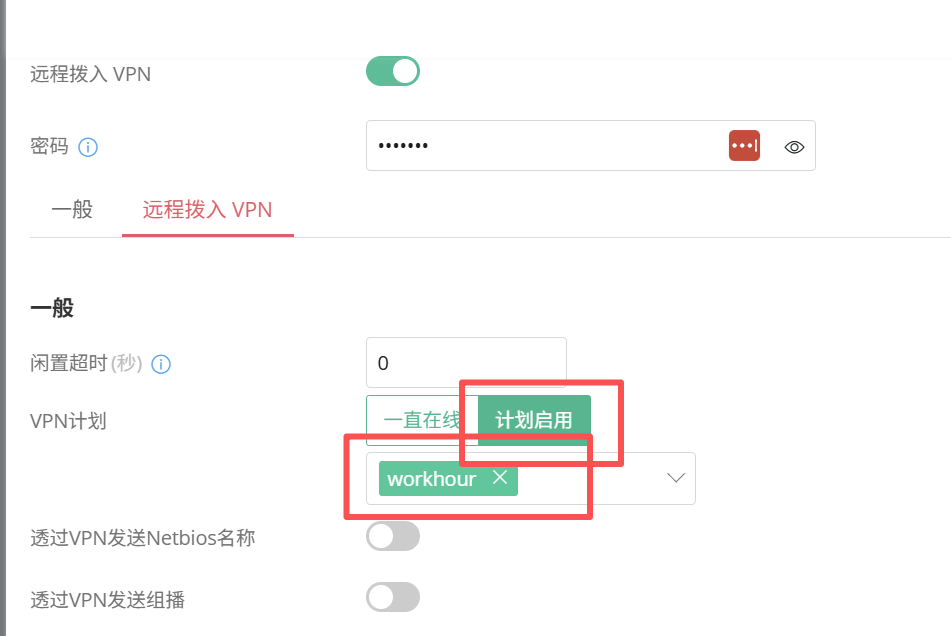
现在此VPN连接只能在工作时间内连接。
远程办公用户在非工作时间无法拨入VPN连接。
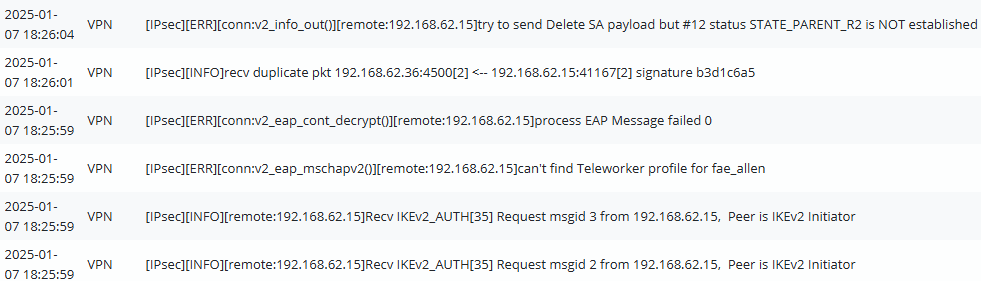
路由器还会在工作时间后断开现有的VPN连接。
