DrayOS5 WireGuard 单机拨入设置
DrayOS5 系列路由器的WireGuard VPN可以参考本文档进行配置,包括Vigor 2136,Vigor 2928等型号。
Vigor 2136端设置
VPN一般设置
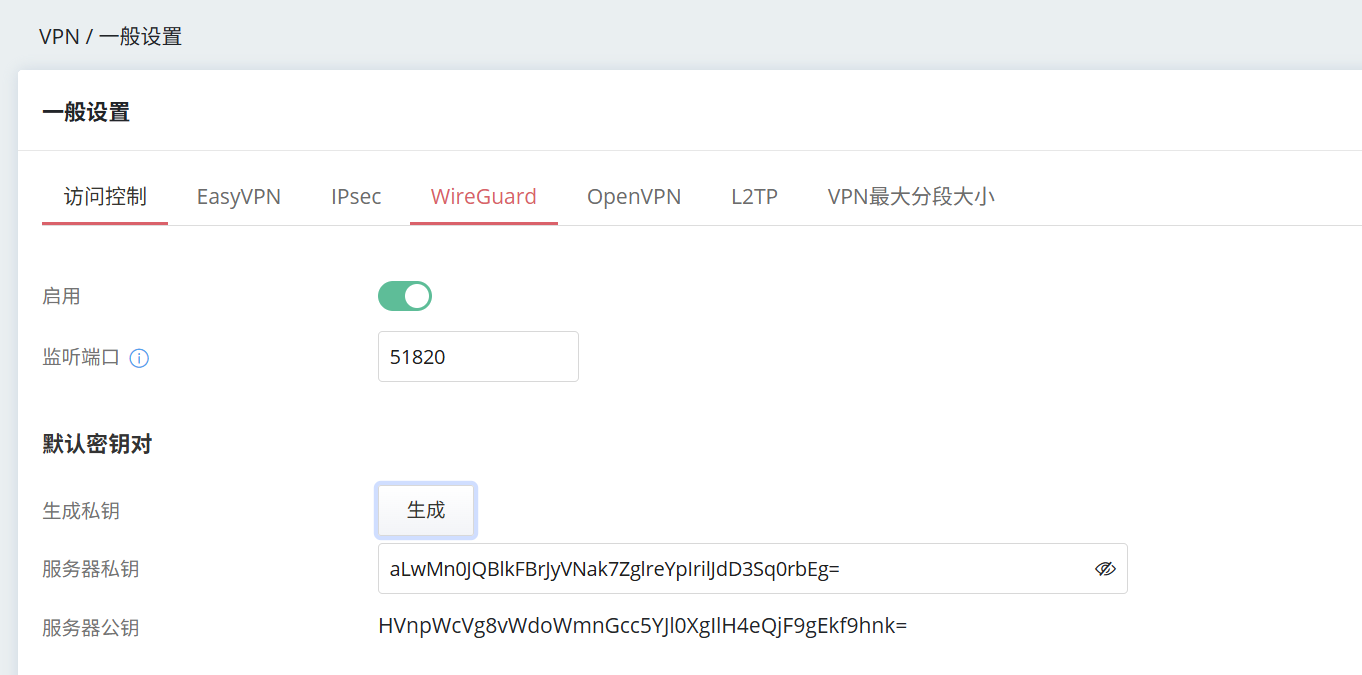
点击 VPN >> 一般设置,如下图。
勾选启用,设置一个端口(默认51820),点击生成,生成该设备的公私钥。
远程拨入VPN设置
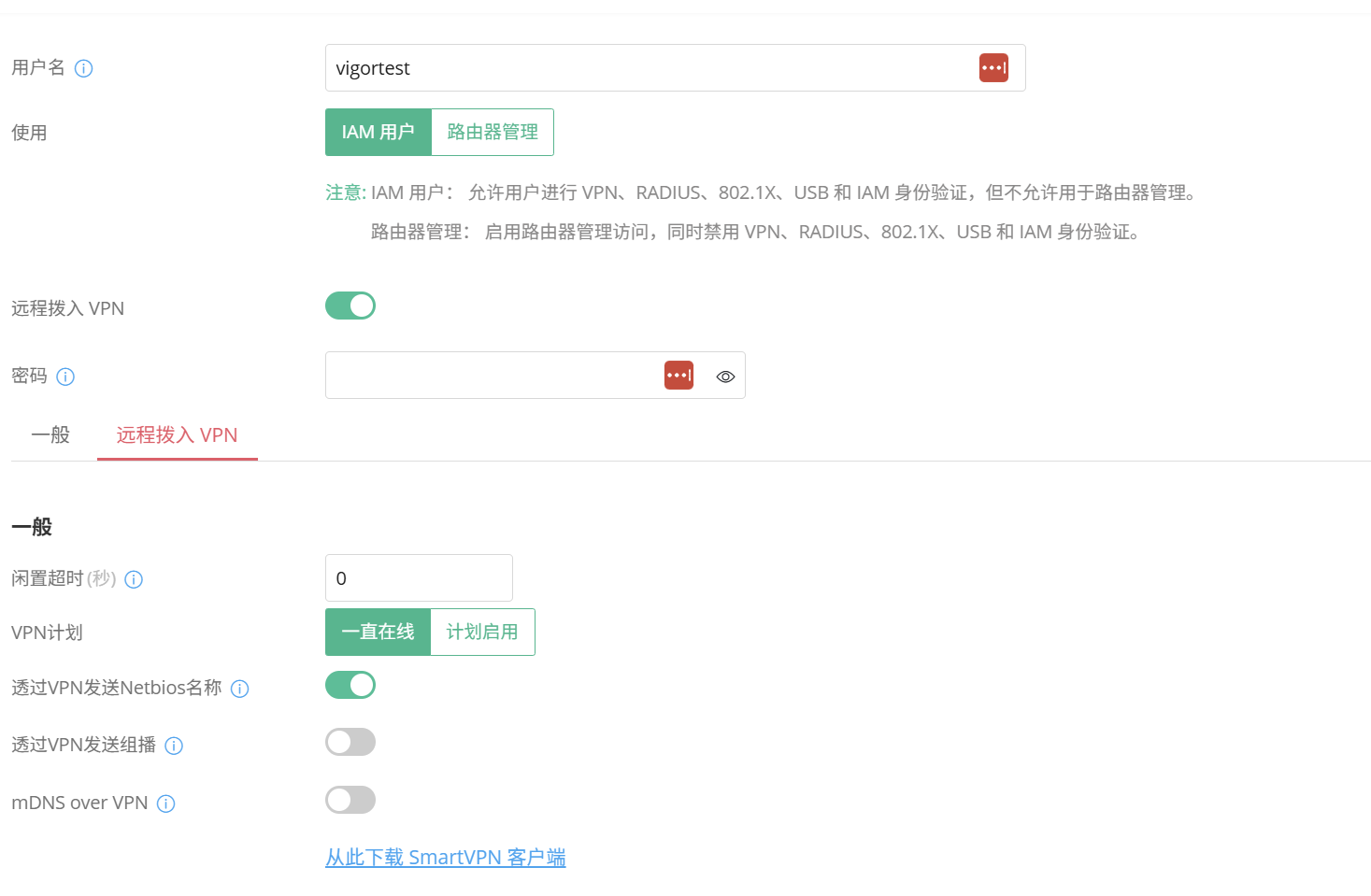
点击VPN >> 远程拨入VPN,进入下图界面
启用“远程拨入VPN”,wireguardVPN可以不在此处设置密码,闲置超时改为0(路由器不主动断线)
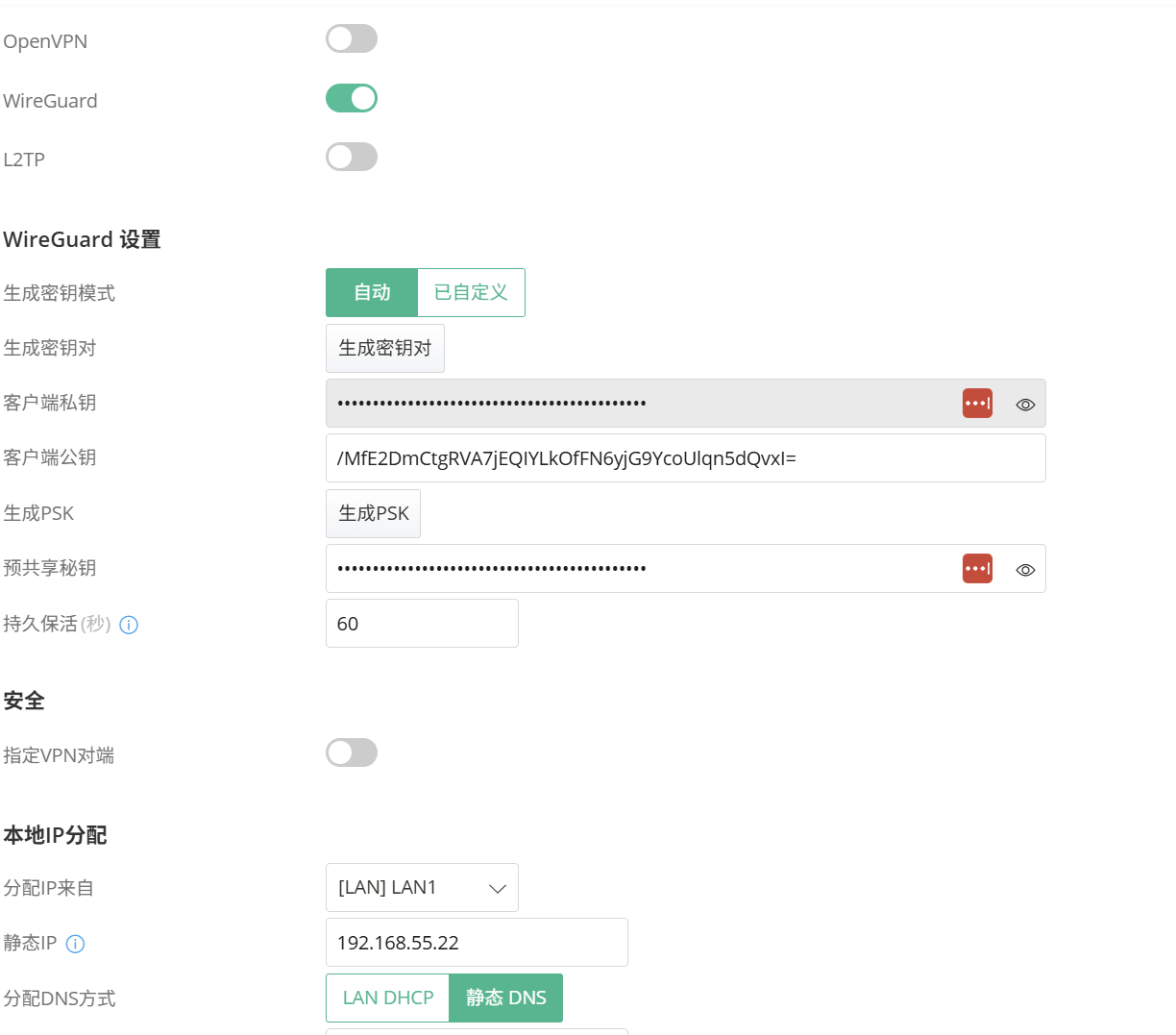
然后勾选WireGuard,点击生成密钥对和生成PSK按钮。
分配IP来自选择当前可用的局域网接口,例如LAN1,静态IP设置一个最好不在DHCP分配范围内的IP。分配DNS方式可以使用静态DNS,然后在下方指定好你希望客户端获取的DNS(如果有企业内部域控,可以指向域控DNS)
页面继续下拉,来到WireGuard客户端配置生成器。
由于并不确定你要使用哪个WAN的IP或者动态域名来给客户端拨VPN,所以默认情况下,VPN服务器一栏为空。
在下载配置档之前,未必要设置好VPN服务器地址,如果您是使用ddns,则此处要填写您VPN用的动态域名
如果你只希望VPN拨入的用户只能访问企业内网,并不希望它的普通上网数据也来到Vigor 2136,那么请不要勾选“设置VPN为默认网关”, 如果你希望客户端的普通上网数据都通过Vigor 2136,则可以勾选“设置VPN为默认网关”
如果客户端是苹果的MacOS/iOS,请勾选“替换默认路由”(图中未勾选)
对于windows客户端,其实是将默认路由拆分成0.0.0.0/1, 128.0.0.0/1,这样保留了windows的默认路由0.0.0.0/0,同时由于0.0.0.0/1, 128.0.0.0/1的优先级高于默认路由,就实现了默认路由的转发设置。
对于苹果的MacBookAir,Pro,iPad,iPhone等设备来说,勾选“替换默认路由”则直接将系统的0.0.0.0/0指向WireGuard接口。
这个选项的存在主要是由于两种系统对默认路由处理方式的不同,所以请根据具体客户端来选择设置。
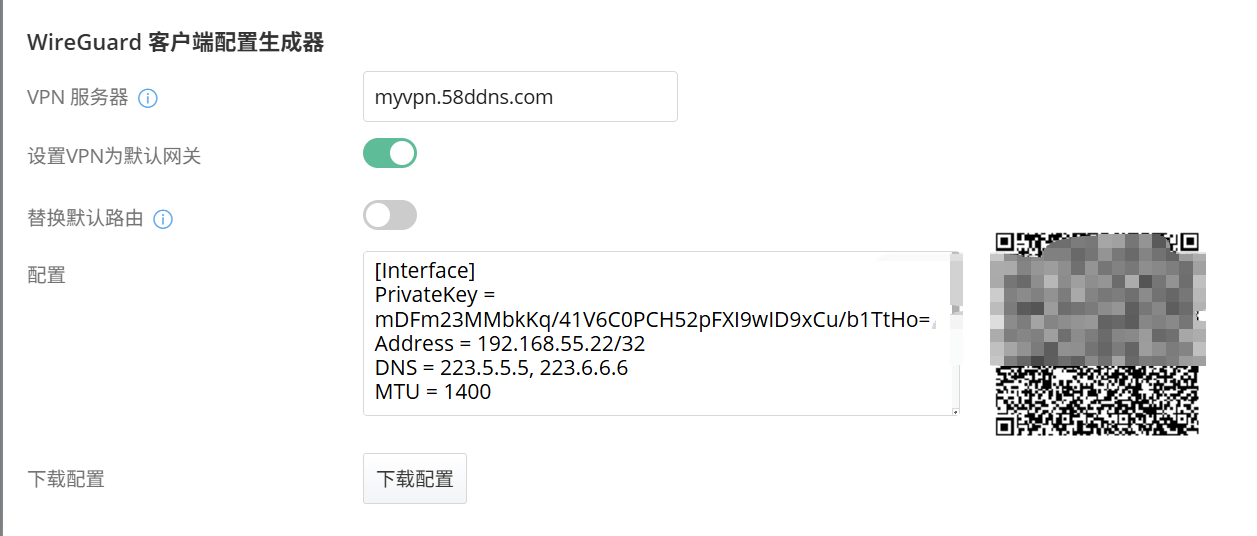
点击下载设置,即可在Windows客户端上导入设置并实现连接。
如果是iOS客户端,Android客户端,可以直接扫描二维码导入设置,更加方便。
最后,别忘记点击“应用”保存并完成设置。
小贴士
- WireGuard其实是一种无状态的VPN,所以您有可能在客户端和服务器端看到的连接时间不同,但实际上并不影响使用
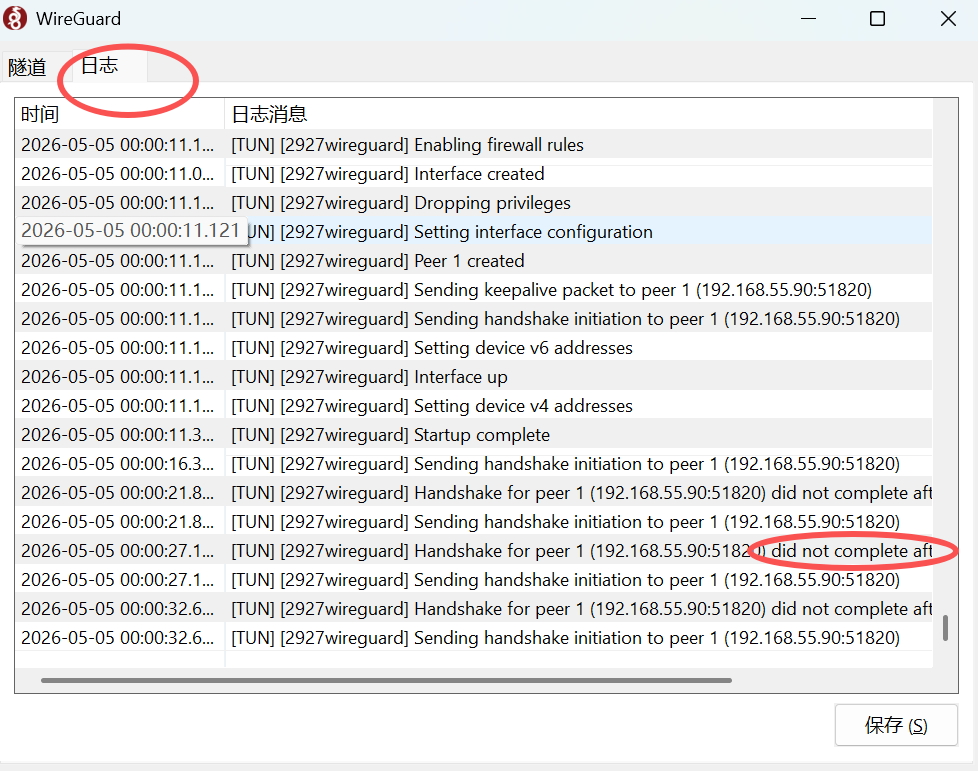
- 由于WireGuard的无状态特性,您即使VPN设置错误,在客户端上可能也是显示已连接,但实际上双方可能并没有握手成功(密钥,PSK可能没对上,甚至域名错误,端口错误,压根无法通讯),最好到客户端的日志里去看看,如果一直出现did not complete这样的消息,那就要检查一下VPN设置了。